サイト更新マニュアル
WordPress上で齋藤様ご自身で更新いただける部分と、その操作方法をまとめました。編集前に一度お読みいただけますと、安心して作業いただけます。
① 編集できる部分/できない部分
- Hero(トップの小見出し・副題)
- Hands On(説明文)
- Culture(説明文・引用文)
- Investment(Financial/Strategic の説明文)
- About RVS(会社紹介文・3つのカード)
- Company Profile(会社概要の項目・数値・住所など)
- Founders(創業者の名前・肩書き・紹介文)
- CEO Message(代表メッセージ・署名)
- Contact(見出し・説明文・入力欄の表示・送信完了メッセージ)
文章は、英語と日本語の2つの欄があります。詳しくは「日本語の文章を編集する」をご覧ください。
- トップのメインビジュアル
- マーキー(流れるテキスト)
- Hands-onの事例カード
- Financial Investmentのカード
- 世界地図、写真・ロゴの差し替え
- 創業者カードの追加・削除
右側の項目は、デモと同じ見た目・動きを保つため、管理画面から編集できない作りになっています。変更したい場合は、お手数ですがLIXデザインまでご連絡ください。
② 文章を編集する手順
- ブラウザで https://rumbleventurestudio.com/wp-admin/ を開き、ユーザー名(またはメールアドレス)とパスワードでログインします。
- 左のメニューから「固定ページ」→「固定ページ一覧」を開き、「Home」の「編集」をクリックします。
- 「サイトの文章」という欄が表示されます。上のタブ(Hero/Hands On/Culture/Investment/About RVS/Company Profile/Founders/CEO Message/Contact)から、編集したい場所を選びます。
- 直したい入力欄の文字を書き換えます。入力欄には、現在サイトに表示されている文章がそのまま入っています。
- 書き換えたら、画面右側の「公開」ボックスにある青い「更新」ボタンを押します。押した時点で、すぐに公開サイトへ反映されます。
- ブラウザで rumbleventurestudio.com を開き直し(反映されない場合は再読み込み)、正しく表示されているかご確認ください。
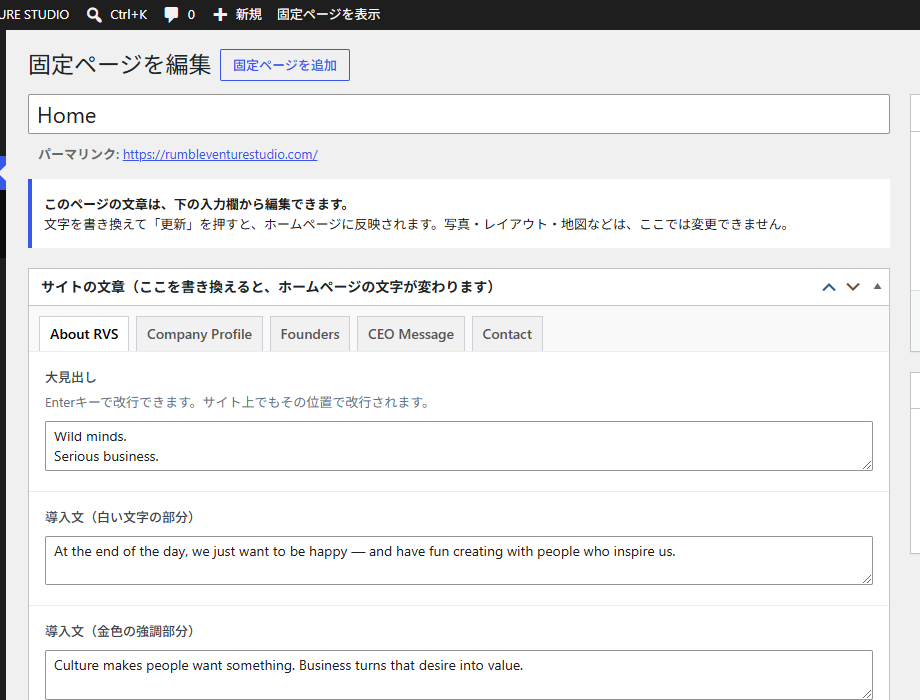
入力のルール
| 改行したいとき | Enterキーを押します。サイト上でも、その位置で改行されます(見出しなど)。 |
|---|---|
| 段落を分けたいとき | 本文の入力欄では、段落と段落の間に空白の行を1行入れてください。 |
| タグ一覧(Hisako Yamazaki) | カンマ(,)または改行で区切ります。1つずつ丸いタグとして表示されます。 |
| 入力できるもの | 文字のみです。画像や太字・リンクなどは入れられません。(<b>などの記号は、そのまま文字として表示されます) |
| 空欄にした場合 | 英語の欄を空にすると、サイト上でも空になります。消したくない場合は、書き換えるだけにしてください。 |
| 日本語の欄を空にした場合 | 日本語表示のときも、英語の文章がそのまま表示されます。 |
日本語の文章を編集する
各文章の英語の欄の下に、「(日本語)」と書かれた欄があります。サイトで日本語を選んだときに表示されるのは、この欄の文章です。
- 英語の表示を変えたいときは、英語の欄を書き換えます。
- 日本語の表示(句読点の修正など)を変えたいときは、「(日本語)」の欄を書き換えます。
- 英語と日本語の両方を変えたいときは、両方の欄を書き換えてください。
- 片方を変えても、もう片方は自動では変わりません。
書き換えたあとは、必ず「更新」を押してください。サイト上で右上の「EN」から「日本語」を選んで、表示が正しいか確認してください。
大きく書き換える前のおすすめ:元の文章をメモ帳などにコピーしてから編集すると、万一のときにすぐ元に戻せます。
③ お問い合わせの確認
サイトのフォームから送信された内容は、次の2か所に届きます。
- ご登録のメールアドレスへの通知メール(件名:【RUMBLE VENTURE STUDIO】お問い合わせ(○○ 様))。メール内の「返信」を押すと、そのまま送信者に返信できます。
- 管理画面の「お問い合わせ」。左のメニューの「お問い合わせ」から、過去の内容をいつでも確認できます。メールが届かなかった場合も、ここに残っています。
通知メールの宛先を変えたいとき
- 左のメニュー「お問い合わせ」→「通知設定」を開きます。
- 「通知先メールアドレス」を書き換えて、「保存」を押します。複数の場合はカンマ(,)で区切ります。
- その下の「テストメールを送る」を押し、メールが届くか確認します。届かない場合は、迷惑メールフォルダもご確認ください。
④ ご注意
管理者用のアカウントでログインしている場合、左のメニューに「外観」「プラグイン」「設定」などが表示されます。これらを変更したり、テーマやプラグインを更新・削除したりすると、サイトの表示や機能が崩れることがあります。操作する前に、必ずLIXデザインまでご連絡ください。
パスワードの管理
ログイン用のパスワードは、他の方に共有せず、安全な場所で保管してください。変更したいときは、管理画面右上のお名前 →「プロフィールを編集」から変更できます。
ドメインとサーバーの契約について
現在、ドメイン(rumbleventurestudio.com)の登録と、メールの設定(DNS)はWix側で管理されています。サイトの表示はエックスサーバーで行っています。どちらの契約も継続が必要です。Wix側のドメインを解約したり、アカウントを削除したりすると、サイトと会社のメールが止まります。解約・更新の前には、必ずご連絡ください。
表示がおかしいと思ったら
ご自身で直そうとせず、その時点の画面をスクリーンショットに撮って、LIXデザインまでご連絡ください。こちらで確認のうえ対応いたします。
LIXデザイン